
提示词指南
对话工具
使用 @ 引用、联网搜索、思考模式、语音输入和历史记录,为设计任务补充准确上下文。
用 @ 指定模型与参考
在输入框键入 @ 可以选择模型、品牌套件或画布元素,让智能体明确本次请求要使用哪些资源。@ 引用(Mention)是高优先级指令,会覆盖模型面板中的普通偏好。
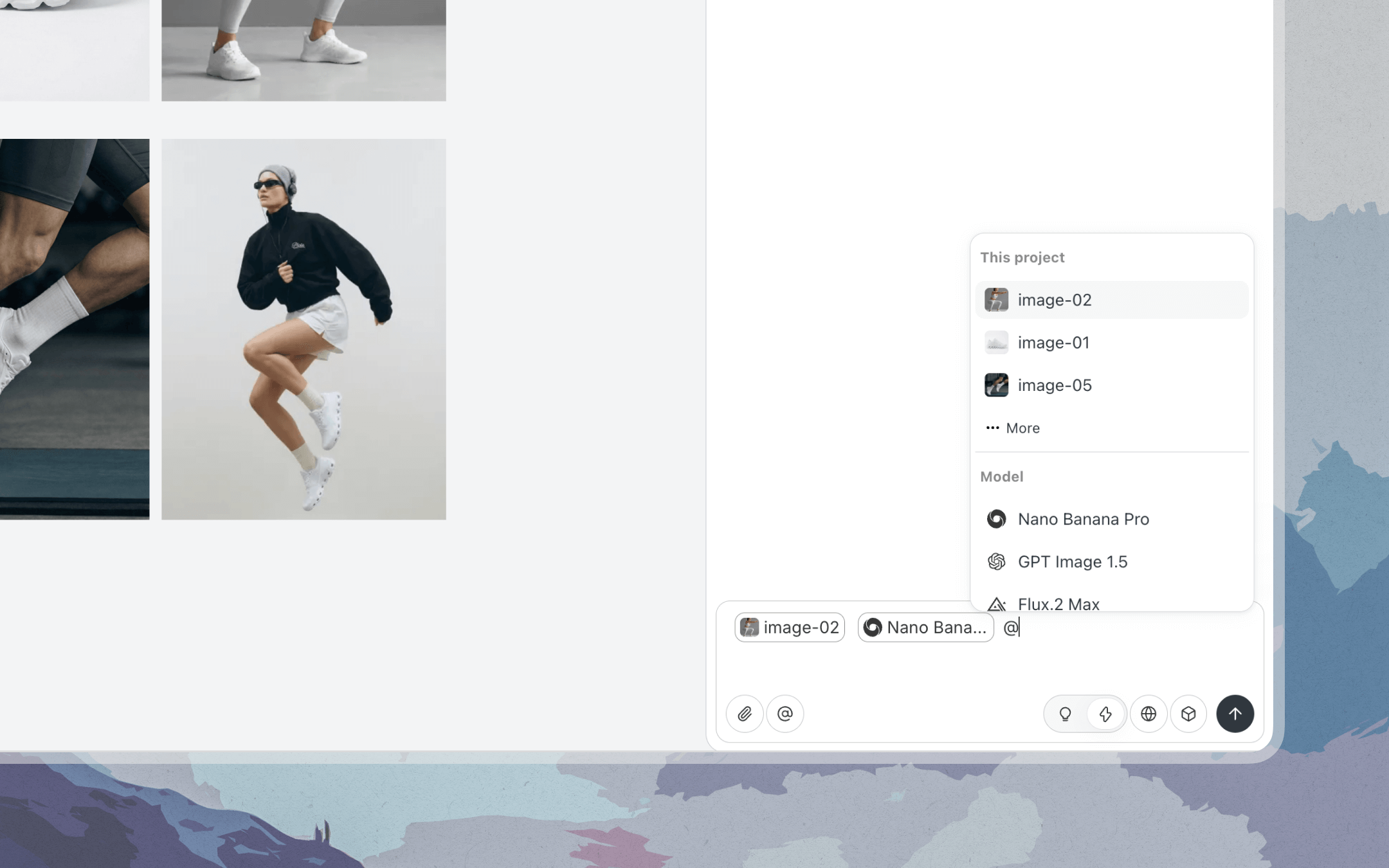
- 在输入框键入 @,打开可引用资源列表。
- 继续输入名称筛选,选择需要的模型、品牌套件或素材。
- 确认引用出现在输入框中,再补充需求并发送。点击画布上的元素也可以让它出现在输入框中供引用。
联网搜索与网页参考
联网搜索(Web Search)可以为设计补充近期信息、视觉趋势、案例和事实资料,也可分析公开网页中的构图、色彩、字体与版式。以下三种方式均可发起:
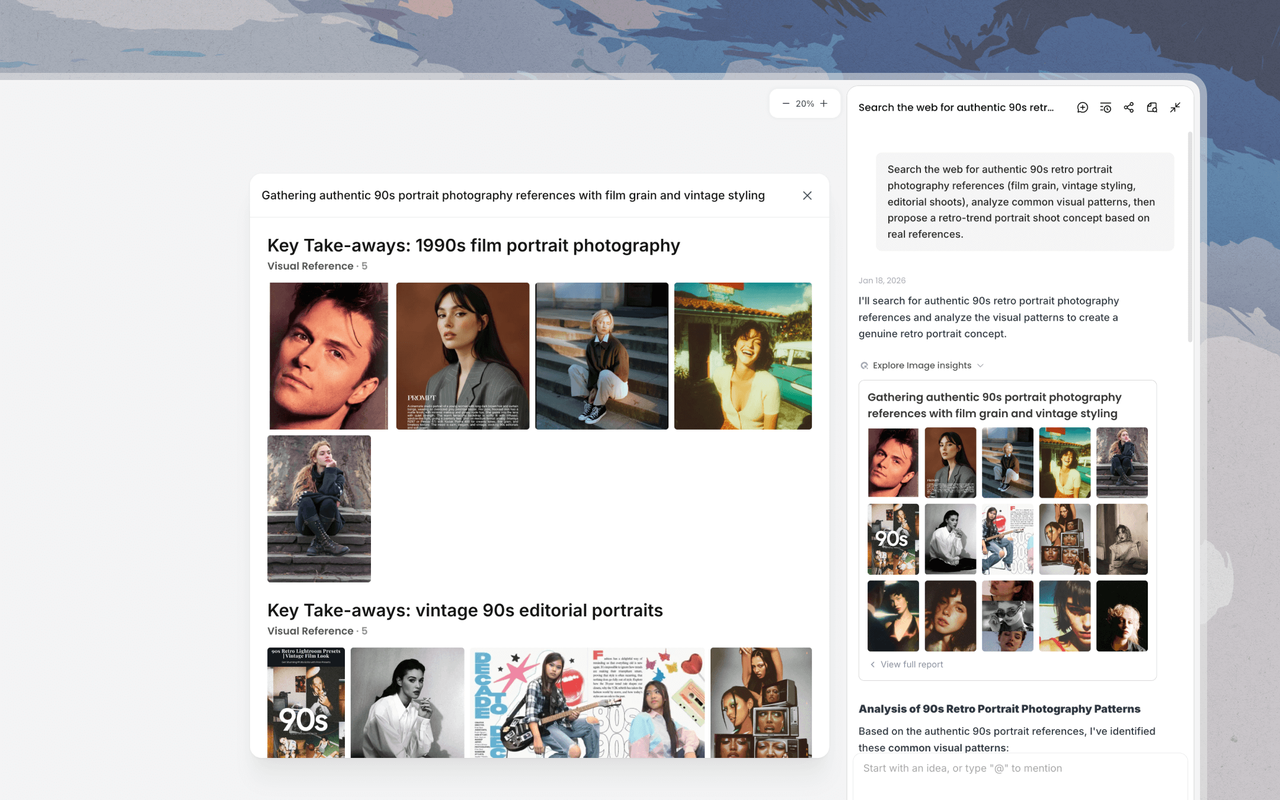
- 点击输入框左下角更多(More,+),开启联网搜索(Web Search)。
- 直接输入搜索任务,例如“查找近期环保包装案例,归纳常见的色彩与排版方法”。
- 在提示词中粘贴公开网页链接,让智能体读取页面并提取与设计有关的信息。
可以用搜索收集当下的活动案例、视觉风格和文化背景,也可以为信息图寻找事实依据。需要更明确的方向时,把网络调研与本地参考文件一起交给智能体。
在思考与快速模式之间选择
思考模式(Thinking Mode)会投入更多推理,适合需要完整结构与多步规划的任务;快速模式(Fast Mode)侧重迅速探索多个创意方向,便于比较与迭代。
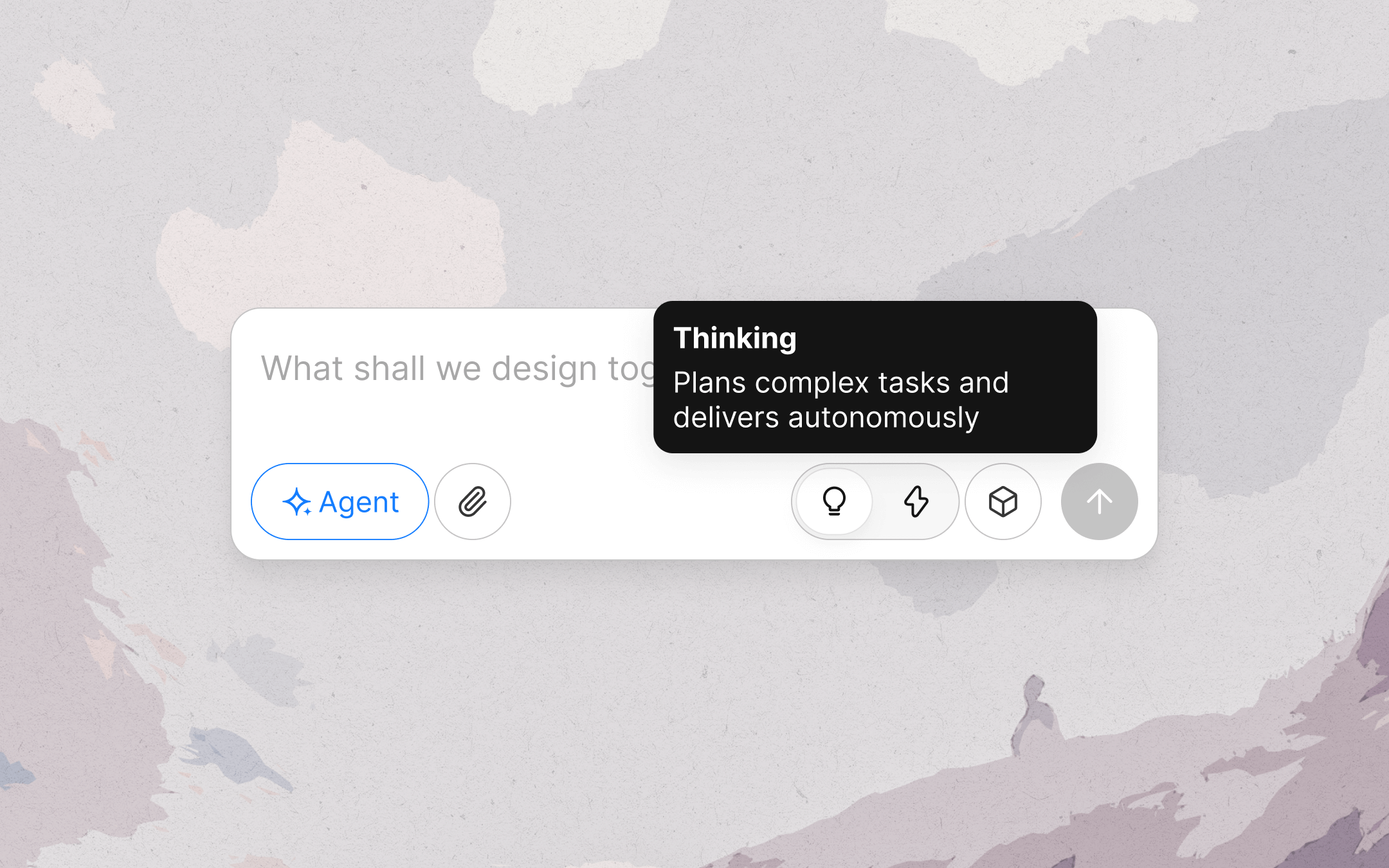
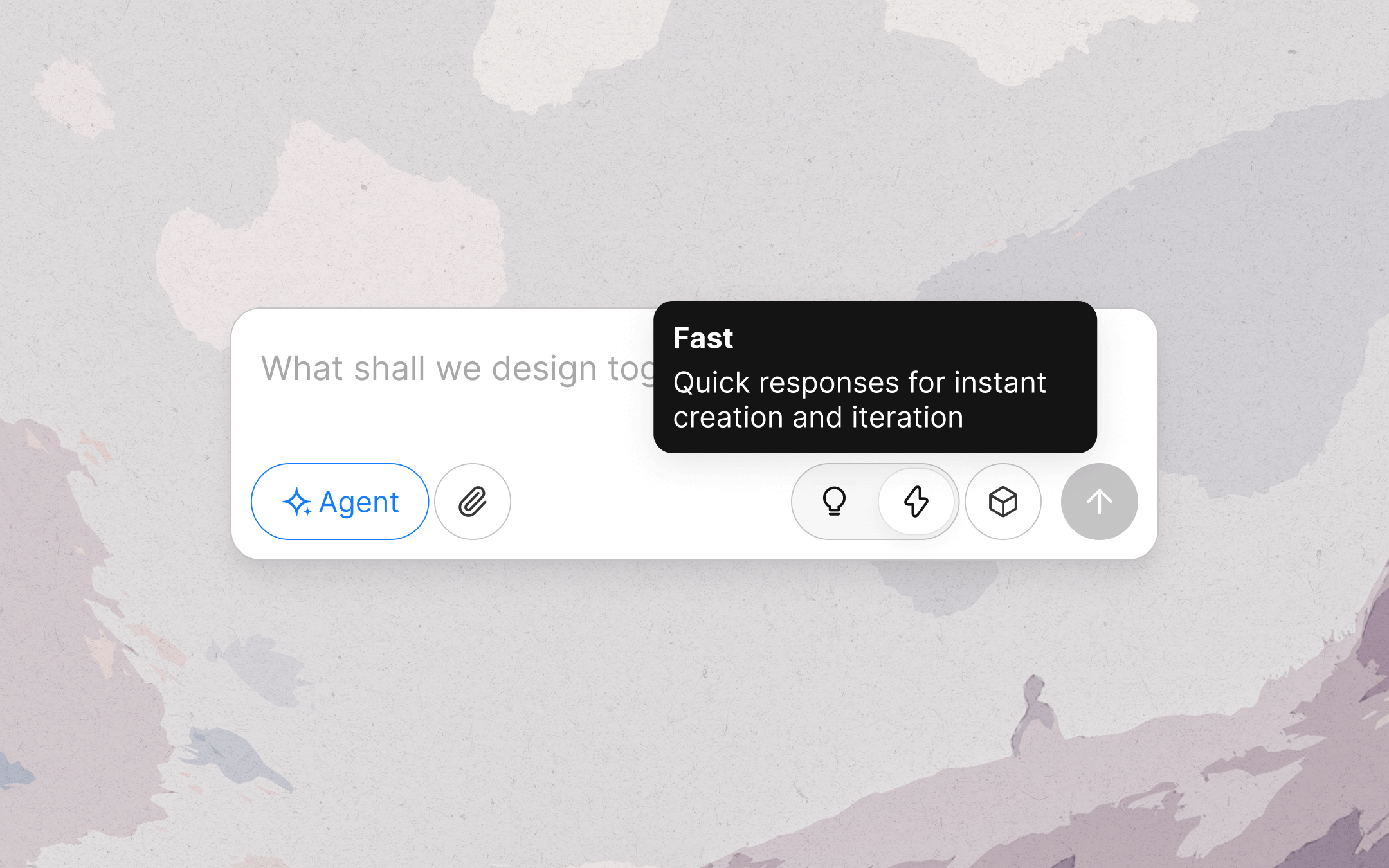
点击输入框右下角带灯泡图标的思考(Thinking)控件,切换思考模式的开启状态。
- 使用思考模式:复杂品牌体系、多步骤营销活动、需要解释依据的策略选择,以及要求视觉与语气持续一致的内容系列。
- 使用快速模式:起步阶段的头脑风暴、多个方向的并排比较、已有方案的小幅修订,以及快速搜集视觉参考。
两种模式都可以设置模型偏好,也能结合联网搜索,为生成补充事实与参考。
用语音输入需求
语音模式(Voice Mode)会把说出的需求实时转成输入框中的文字,可用于提出设计任务、修改要求或问题。
- 点击输入框右下角的语音模式(Voice Mode)图标。
- 对着麦克风说话,检查输入框中实时出现的转写文字。
- 点击对勾(Check)确认,再点击发送(Send)。
了解 OpenClaw 外部集成
OpenClaw 可以通过专用技能连接外部设计智能体。参考服务提供的是 Lovart Skill:在 OpenClaw 环境中安装后,使用该服务的账户密钥完成鉴权,便可在 OpenClaw 工作区中对话并发起图片生成。
这套连接的安装与鉴权沿用外部服务名称和配置,不应将 Loomic 登录凭据直接当作其密钥。具体命令与配置步骤请按原集成指南执行。
- 账户条件:需要有效的 Lovart 账户,并使用其 access_key 与 secret_key 供外部智能体逻辑鉴权。
- 安装方式:通过 GitHub CLI 安装需要具备基本终端操作经验;原指南也提供 ClawHub 一键安装途径。
- 本地运行:工作区与生成流程应在受控的本地环境中使用;本地运行速度与可承载任务量受 GPU、CPU 和内存影响。
- 技能复用:安装该外部 Skill 后,可在 OpenClaw 中调用相应服务提供的技能库。
找回项目中的历史对话
聊天历史(Chat History)按项目列出已有会话,适合回看之前的需求、修改过程与讨论。
- 点击画布右上角的新对话/历史(New Chat / History)图标。
- 在会话列表中找到目标记录,点击打开。
如果只想查找项目产出的文件,可以打开生成文件(Generated Files),无须从头翻阅聊天记录。