
提示词指南
添加参考资料
了解单次上传、素材库和品牌套件的区别,并把合适的参考带入当前生成。
上传参考文件
上传文件(Upload Files)会把图片、视频或 PDF 加入智能体的对话上下文。若目的是将文件直接摆到无限画布上进行视觉编辑,应使用添加到画布(Add to Canvas)。
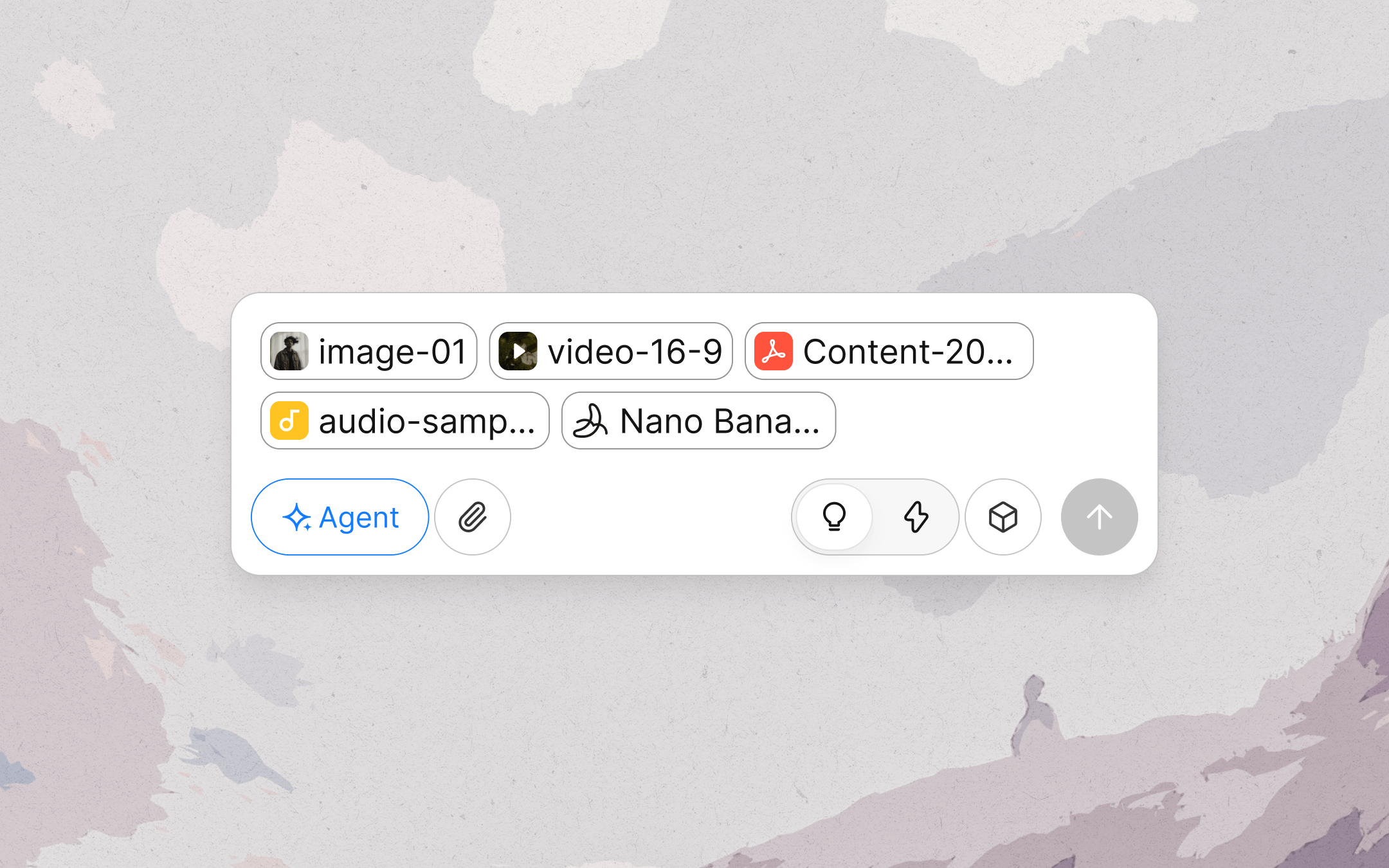
- 点击输入框左下角的更多(More,+)按钮,选择上传文件(Upload Files),再从设备中选择文件。
- 也可以把文件直接拖入输入框并松开,完成上传。
- 结合文字说明这些文件的用途;需要明确指向某一附件时,可以通过 @ 引用(Mention)选择它。
| 素材类型 | 支持格式 |
|---|---|
| 图片 | JPG、PNG |
| 视频 | MP4、MOV |
| 文档 |
在素材库中保存可复用资源
素材库(Assets Library)适合管理需要反复使用的角色、音频和视频。资源可以跨多次生成与不同项目复用;仅为当前任务临时附加文件时,直接上传即可。
- 在新项目的输入框中点击素材库(Assets Library)图标。
- 浏览预置的角色、音频和视频,或上传自己的文件建立个人素材库。上传后可在之后的项目继续使用。
- 选择需要的素材。它会以 @ 引用(Mention)的形式附在当前输入中,作为本次生成的参考。
建立并应用品牌套件
品牌套件(Brand Kit)在账户中保存一套品牌视觉资料,包括标志、色彩、字体、照片、品牌规范以及设计规则。配置一次后,可以跨任务、会话和项目调用。为不同客户或子品牌分别建立套件,可避免混用视觉身份。
- 创建:在首页左侧工具栏打开品牌套件(Brand Kit)管理器。可以手动上传各类品牌素材与指引,也可以上传品牌手册,让智能体提取其中的元素。
- 编辑:在管理器中打开某个套件,按需要新增、替换或删除资料。修改会影响之后的生成。
- 用于单次生成:在输入框键入 @,从列表中选择品牌套件;它只附加到当前这一次请求。
- 用于整个项目:在画布左上角的品牌套件选择器中选中套件,项目之后的生成会自动参考它。
不要只存文件,也可以写入版式约定、设计禁用项和表达语气,让智能体理解这些素材应当怎样使用。