
编辑设计
管理与浏览画布
选择和管理对象,设置画布背景,并通过图层、生成文件和小地图找到需要的内容。
选择与管理对象(Select)
选择工具用于选取、移动、缩放与管理画布元素。先选中对象,顶部工具栏和右键菜单才会提供与它相关的操作。
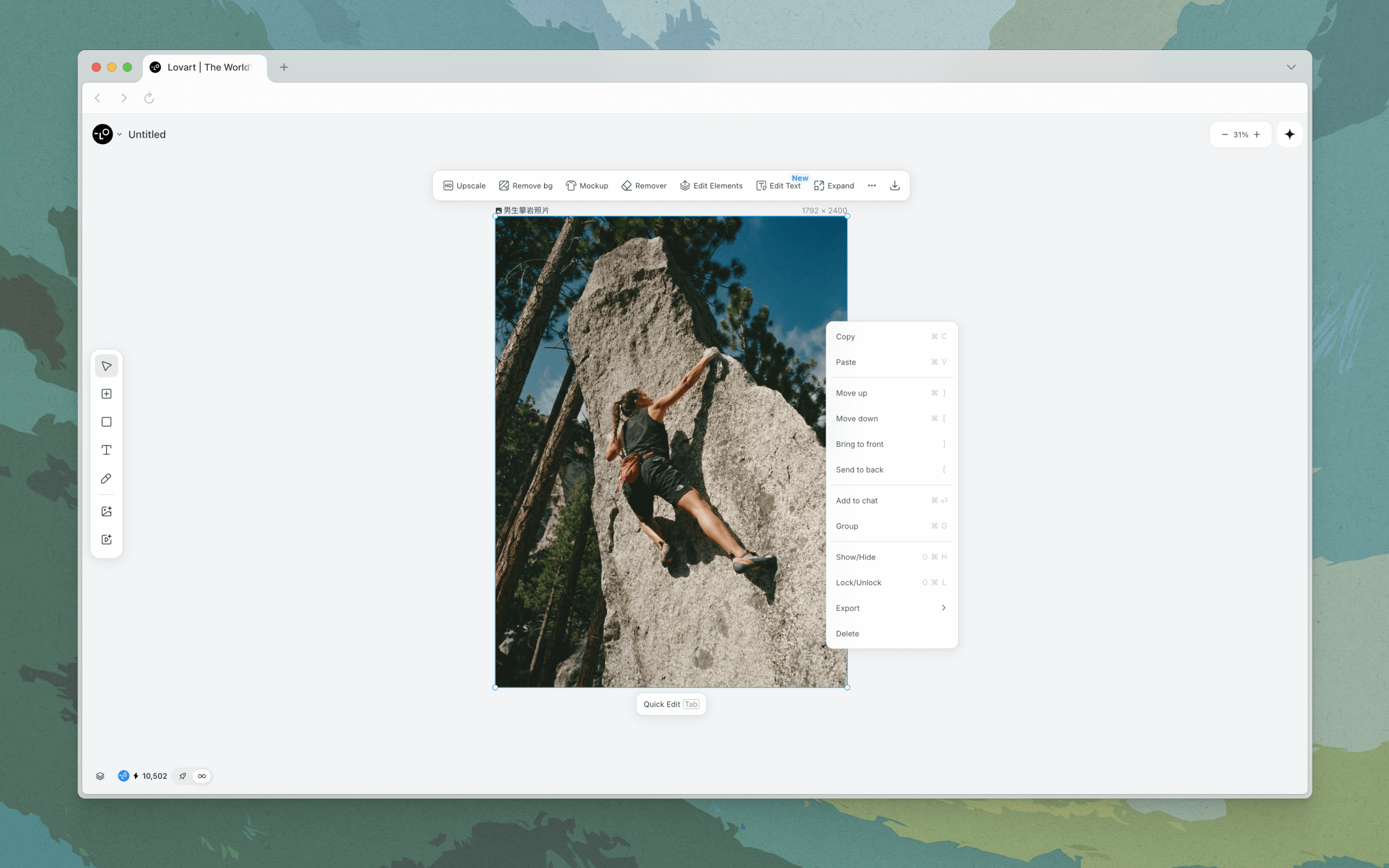
- 点击选择(Select),或按 V,再点选画布中的对象。按住 Shift 逐个点选,或拖动框选,可以选择多个对象。
- 从顶部工具栏进入超分辨率、移除背景、样机、擦除、元素编辑、文字编辑、扩图或裁剪等工具。
- 右键打开对象菜单,可执行复制、粘贴、调整层叠顺序、分组、锁定、导出或删除。
平移查看位置(Hand)
抓手工具只移动查看画布的位置,不会把设计元素一起拖走。检查较大的版式或在不同区域之间移动时,可以先切到抓手。
- 点击抓手(Hand),或按 H。也可以按住空格键临时启用,无需永久切换当前工具。
- 在画布上按住并拖动,移动查看位置。
设置画布背景(Canvas Background)
画布背景可以使用自定义颜色,方便按工作需要调整整个工作区的底色。
- 点击画布上的背景设置(Canvas Background)按钮。
- 选择预设颜色,或输入自定义颜色值,应用到画布。
查看图层与历史(Layer)
图层面板集中列出项目里的对象及其历史,适合在元素很多的画布里查找内容,或回顾先前状态。
- 点击画布上的图层(Layer)按钮,打开弹出面板。
- 浏览对象与历史列表,找到需要的内容。
- 点击对象旁边的眼睛图标,在画布上显示或隐藏它。
查找并下载生成文件(Generated Files)
生成文件面板列出智能体在当前项目里产出的文件,每个文件旁边都有下载入口。
- 点击画布上的生成文件(Generated Files)按钮。
- 浏览生成结果列表,找到需要的文件。
- 点击该文件旁边的下载按钮,保存到本地。
用小地图定位(Mini Map)
小地图展示整个项目的缩略概览,帮助你在复杂画布中确认当前位置。
- 点击画布上的小地图(Mini Map)按钮。
- 在小地图中拖动,移动主画布的查看位置。