
编辑设计
基础 AI 编辑
放大分辨率、去除背景、擦除局部内容,或用 AI 补全图片边界之外的画面。
提高分辨率(Upscale)
超分辨率可将图片提升到 2K、4K 或 8K,用于印刷、大屏展示和高分辨率交付。
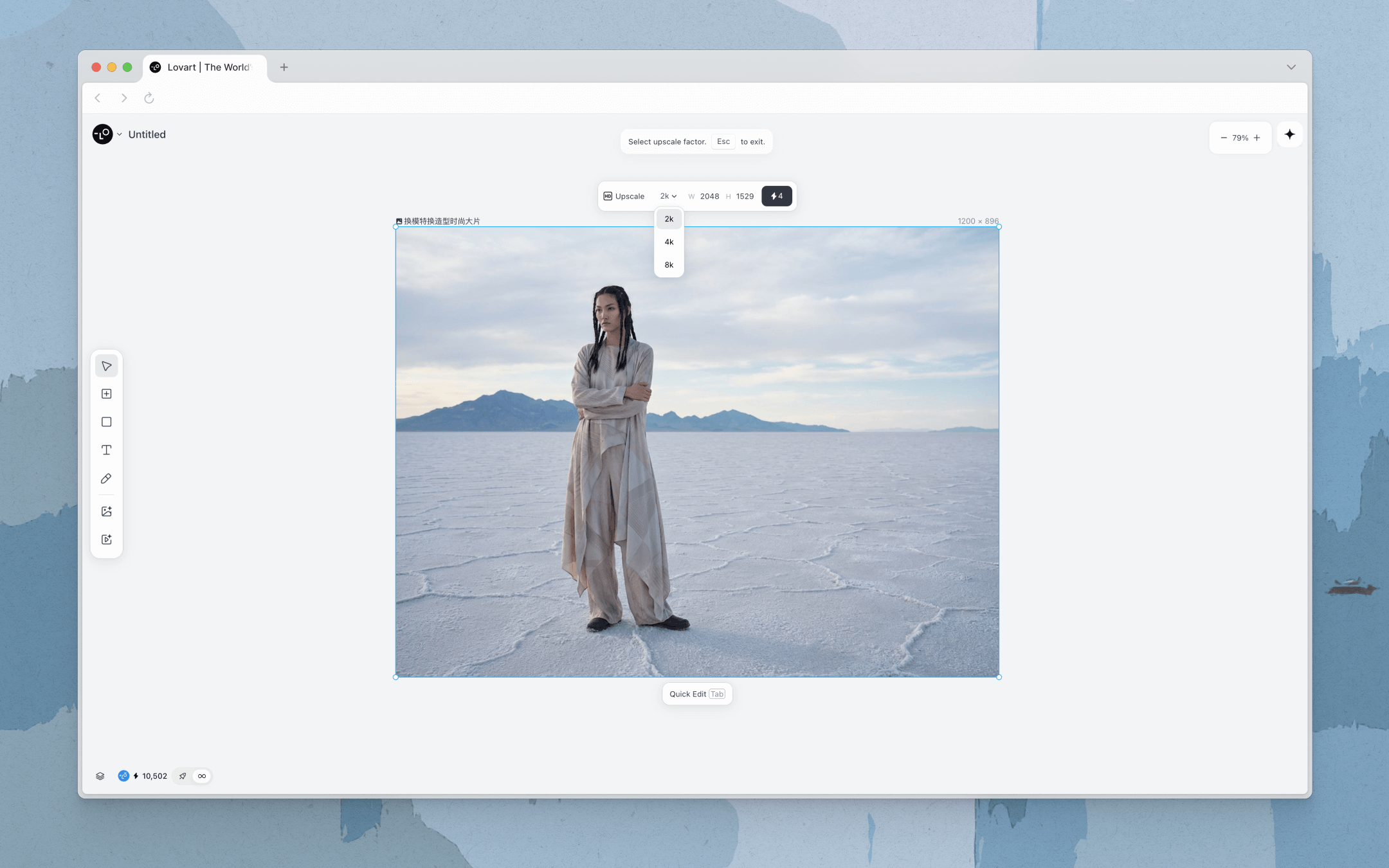
- 选中画布中的图片。
- 点击顶部工具栏的超分辨率(Upscale)。
- 选择 2K、4K 或 8K,执行放大。
移除整个背景(Remove BG)
移除背景会识别图片的主要主体,将背景变为透明。可以用它整理商品主体、制作独立人物素材,或为叠加到其他设计上的图片做准备。
- 在画布中选中图片。
- 点击顶部的移除背景(Remove BG),等待自动处理。
- 主体与背景反差明显、背景简单时,边缘通常更干净。复杂场景或头发边缘可能还需要用擦除工具或元素编辑继续修整。
- 如果目标是换成另一种背景,而不是获得透明底图,可以直接向设计智能体描述希望替换的背景。
擦除不需要的内容(Eraser)
擦除工具可以移除画面中的物体、人物、文字或水印等内容,再由 AI 按周围场景补齐被擦掉的区域。它针对局部对象,不会像移除背景那样直接去掉整个背景。
- 选中图片,点击顶部工具栏的擦除(Eraser)。
- 调整画笔大小,涂抹需要移除的内容。
- 点击生成(Generate),让 AI 补齐所选区域。
补全边界之外的画面(Expand)
扩图会向图片原来的边界之外增加内容,并用 AI 补出与场景衔接的新区域。适合改变宽高比、增加留白,或把同一张图适配到不同版式。
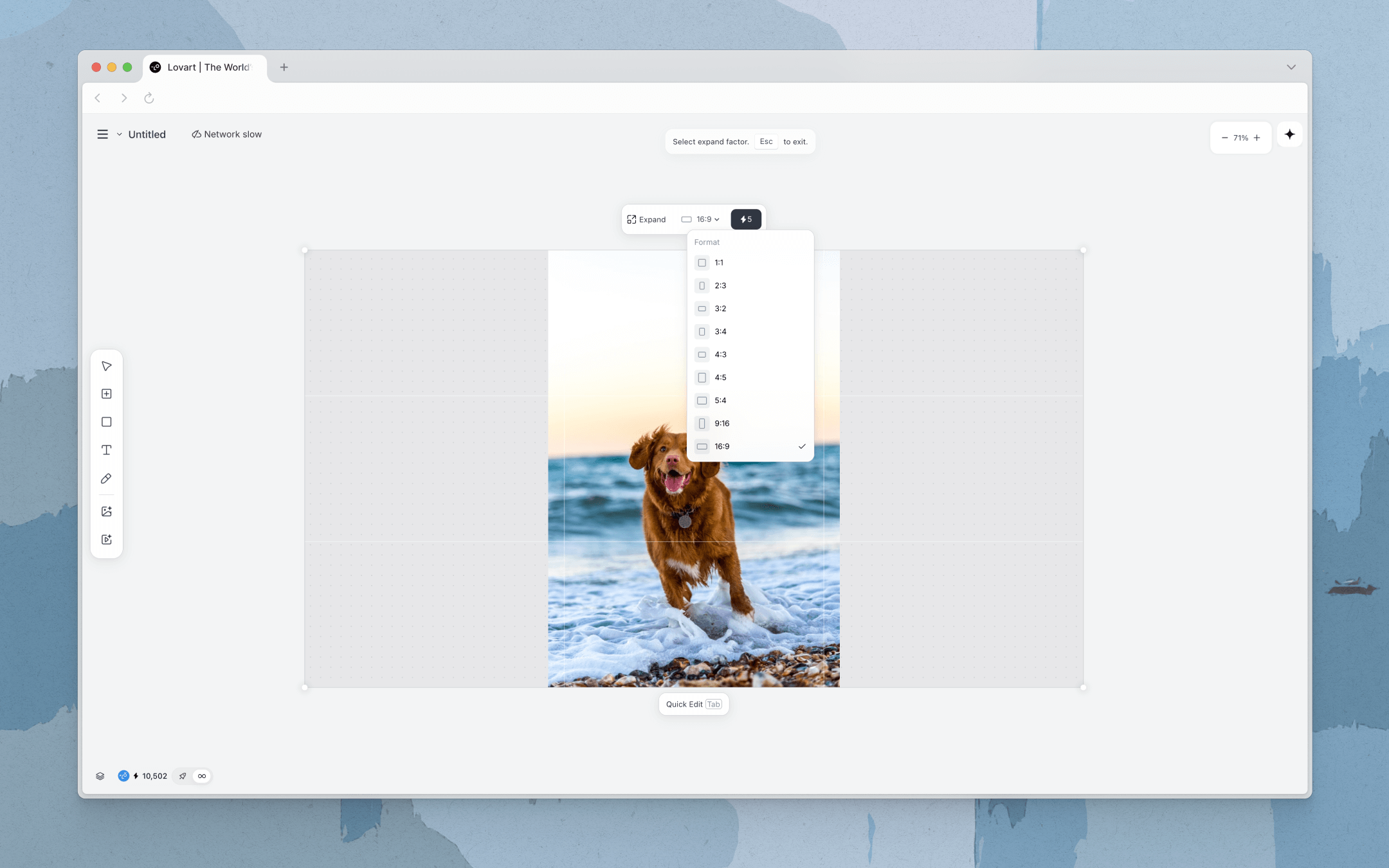
- 选中图片,点击顶部的扩图(Expand)。
- 选择社交媒体预设或宽高比,也可以拖动控制点设置新的外边界。
- 点击生成(Generate),补齐新增区域。