
编辑设计
进阶 AI 编辑
用快捷改图、点位标记、元素拆分和图片文字编辑,完成更精确的设计调整。
快速编辑(Quick Edit)
快速编辑集中提供常用的 AI 调整方式,也允许直接输入自定义修改要求。先选中一张图片,再按 Tab,即可进入。
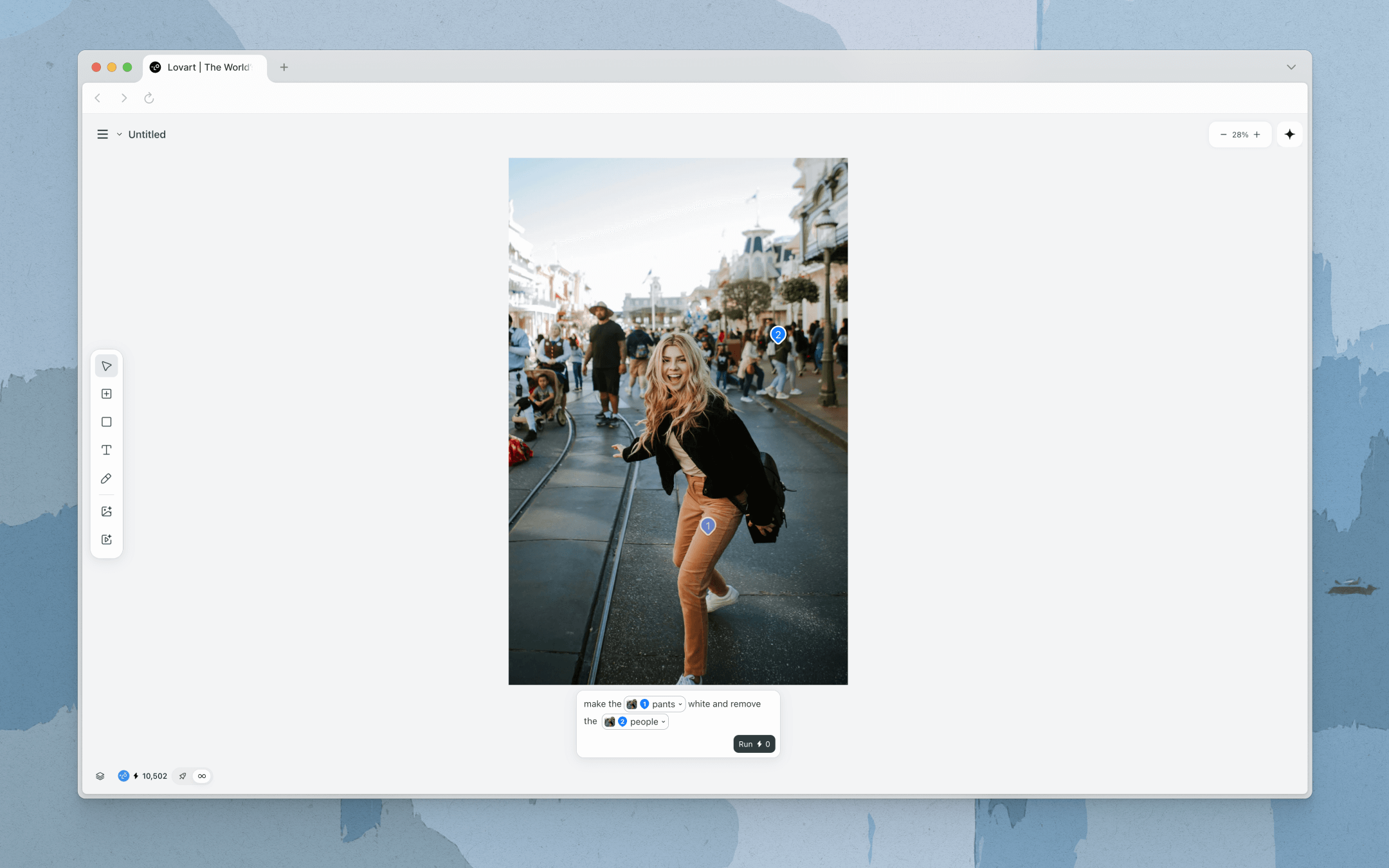
- 选中画布中的图片,点击图片工具栏里的快速编辑(Quick Edit),或按 Tab。
- 选择面板中的常用调整;点击切换(Swap)可以查看其他预设。也可以自己输入修改要求。
- 点击运行(Run),生成修改结果。
标记并定点修改(Mark / Touch Edit)
标记工具把图片中的具体对象关联到输入框,让修改要求指向明确的目标。Loomic 会识别所点选的元素并添加标签,再根据你的文字说明进行编辑。
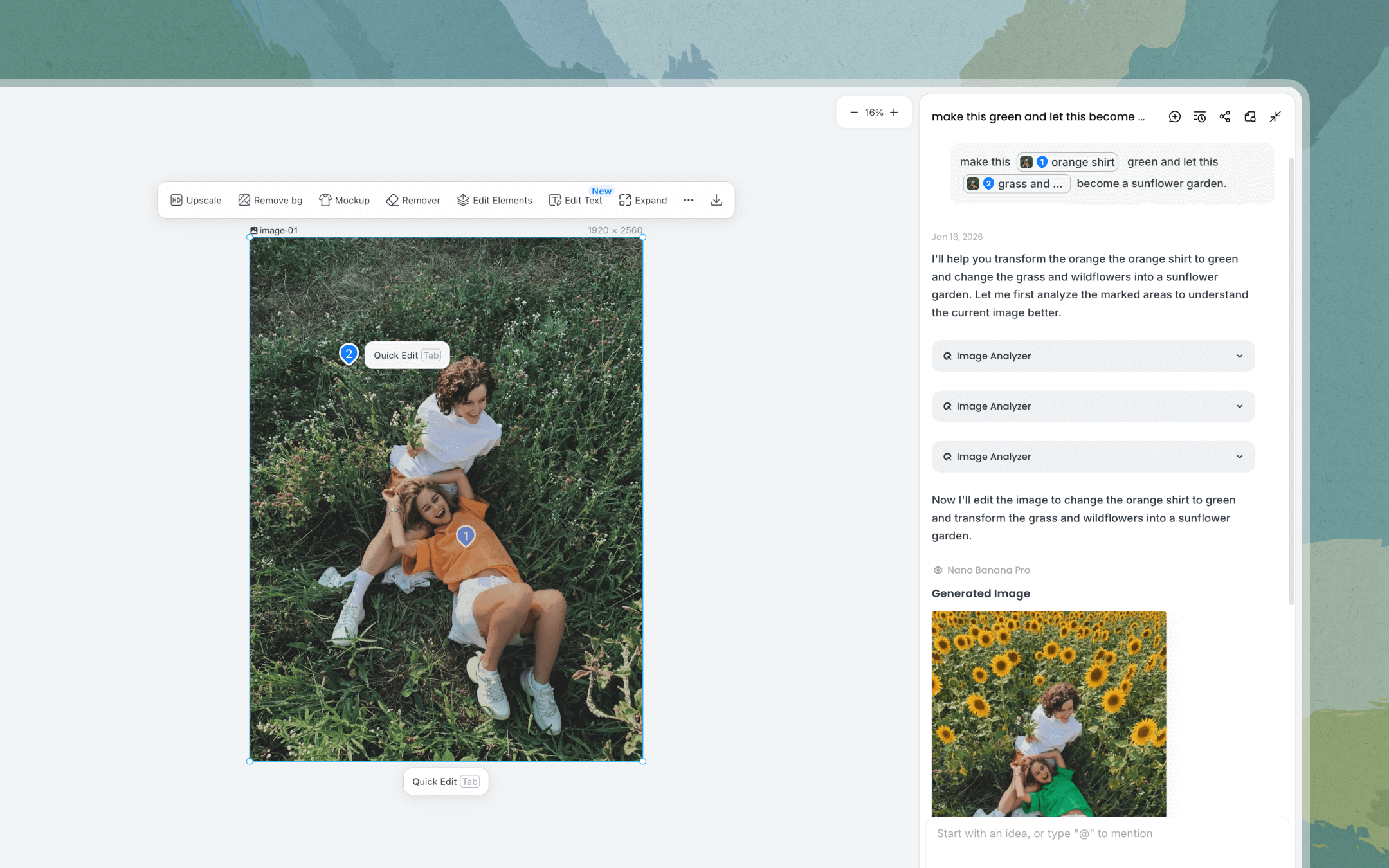
- 点击工具栏的标记(Mark),或按 M 进入标记模式;也可以按住 Cmd(macOS)或 Ctrl(Windows)直接点击目标元素。
- 等待对象被识别并命名,确认标记已经出现在输入框中。
- 输入具体修改要求;也可以按 Tab,使用快速编辑继续调整该目标。
拆分并调整元素(Edit Elements)
元素编辑会把图片拆成可分别操作的层,让主体、背景与文字可以独立移动、缩放和调整。它适合重新组织构图,而不只是改一个局部内容。
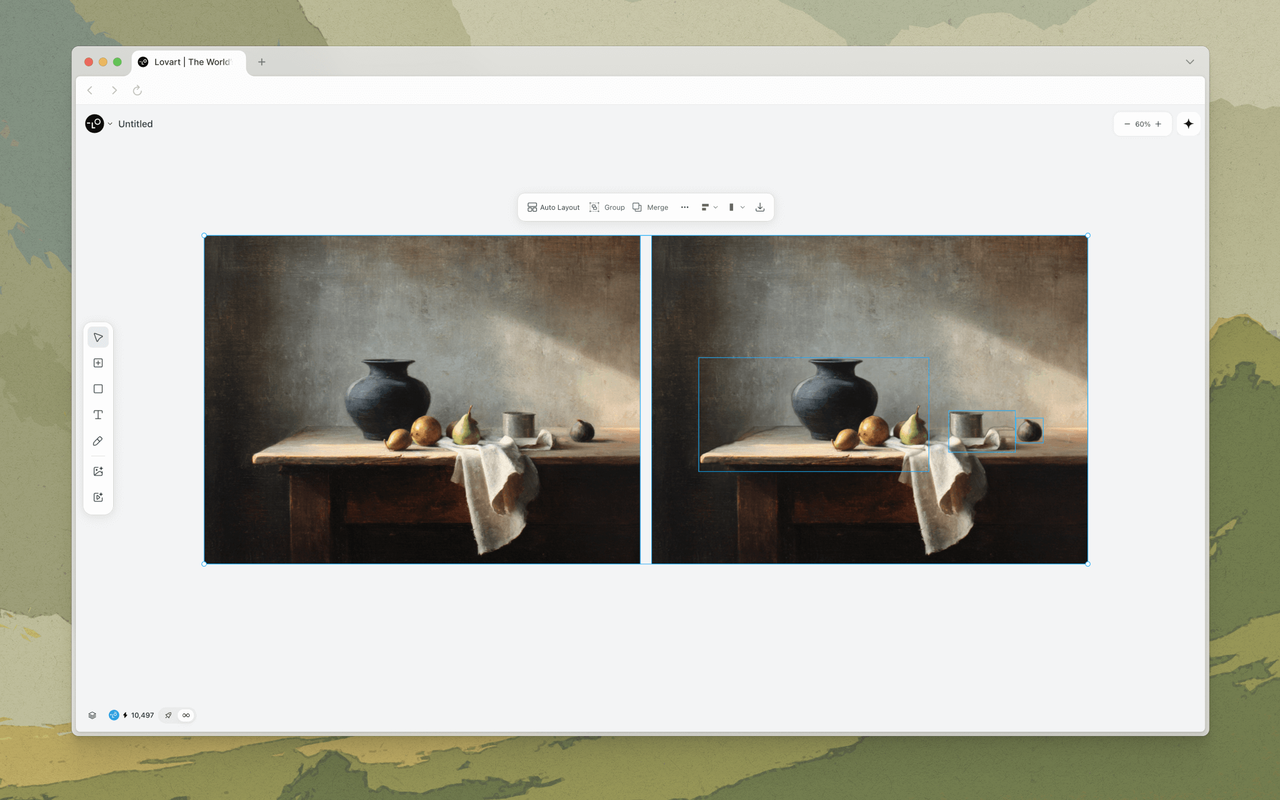
- 选中画布中的目标素材,点击顶部的编辑元素(Edit Elements)。
- 对拆出的部分分别移动、缩放、旋转或重新排列。
- 如果拆出了文字元素,可以调整其字体、字号和内容。
- 保留多层结构时导出 PSD;若只需要一张合成图片,先多选相关图层并合并为平面图,再导出图片。
修改图片中的文字(Edit Text)
图片文字编辑用于替换现有图片里的字,同时延续原来的字体和视觉样式。例如,改海报标题或修正产品标签的错字,都不必重新制作整幅设计。
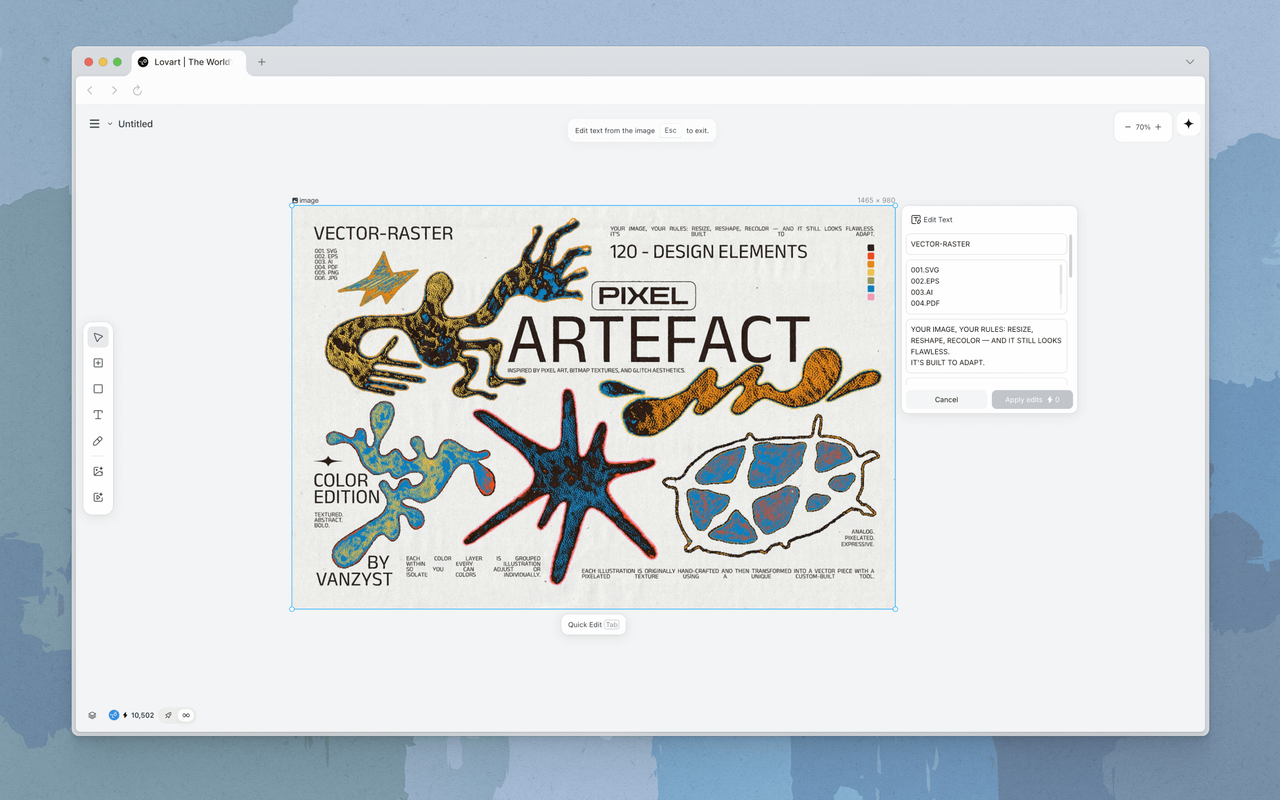
- 选中目标素材,点击顶部工具栏的编辑文字(Edit Text)。
- 在右侧打开的面板中输入或粘贴新文字。
- 检查拼写与格式,再点击运行(Run)生成;点击取消(Cancel)则放弃这次修改。
- 需要退出文字编辑模式时,按 Esc。